Trainingspläne vorbereiten, mit der Uhr trainieren und Fortschritte verstehen. Anleitungen und Antworten für jeden Schritt.
Keine Treffer. Versuche ein anderes Wort oder das Inhaltsverzeichnis.
Routinen und Übungen
Schritt für Schritt
Öffne Routinen und tippe auf +. Wähle einen Namen, den du auch auf der Uhr erkennst. Beschreibe das Ziel oder den zugehörigen Trainingstag.
Tippe auf Übung hinzufügen. Suche nach Namen und filtere nach Muskel oder Gerät. Prüfe die Ausführung in den Details und wähle die passende Übung. Wiederhole dies für deinen Plan.
Trage pro Satz Gewicht und Wiederholungen oder je nach Übung Zeit und Distanz ein. Satz hinzufügen erstellt eine Zeile, das Löschsymbol entfernt sie. Prüfe die Einheiten: Diese Werte sind Ziele, keine erbrachten Ergebnisse.
Lege Pausen und hilfreiche Notizen fest, etwa eine Geräteeinstellung. Mit Supersätzen wechselst du zwischen Übungen. Prüfe die Gruppierung und Sätze: Ein Supersatz ändert die Reihenfolge, nicht die einzelnen Übungen.
Tippe auf Speichern und prüfe die Routine in der Liste. Du kannst sie später bearbeiten oder duplizieren. Free erlaubt drei gespeicherte Routinen, Premium unbegrenzt viele. Prüfe vor dem Training ohne Telefon die aktualisierte Routine auf der Uhr.
Eine Routine ist dein Plan; ein Training ist die tatsächlich absolvierte und gespeicherte Einheit.
123
Jede Übung vorbereiten
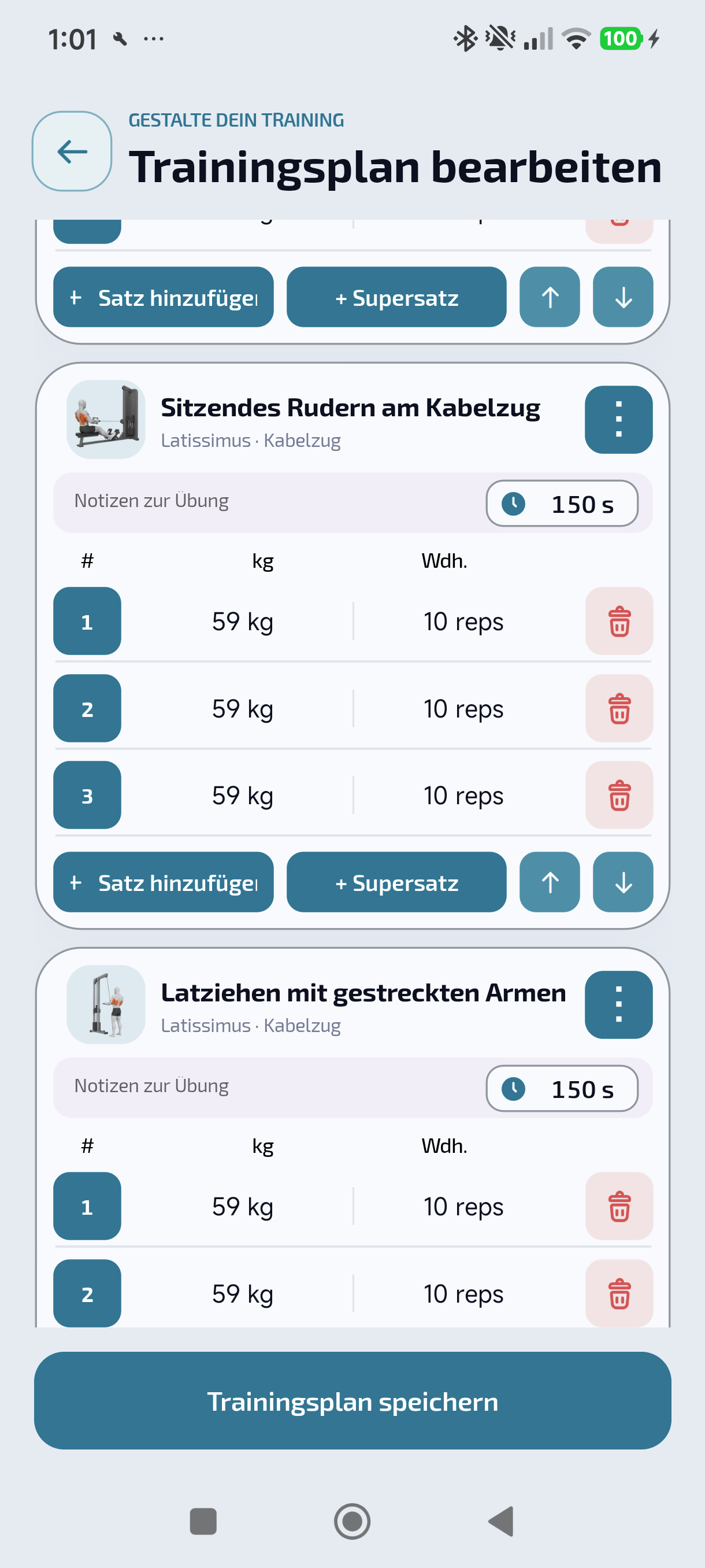
Tippe auf die Zeit, um die Pause anzupassen. Links daneben kannst du Übungsnotizen eingeben.
Jede Zeile ist ein Satz. Tippe auf Gewicht oder Wiederholungen, um das Ziel zu ändern. Satz hinzufügen ergänzt eine Zeile.
Mit + Supersatz gruppierst du diese Übung mit einer anderen. Die Pfeile rechts ändern ihre Position.
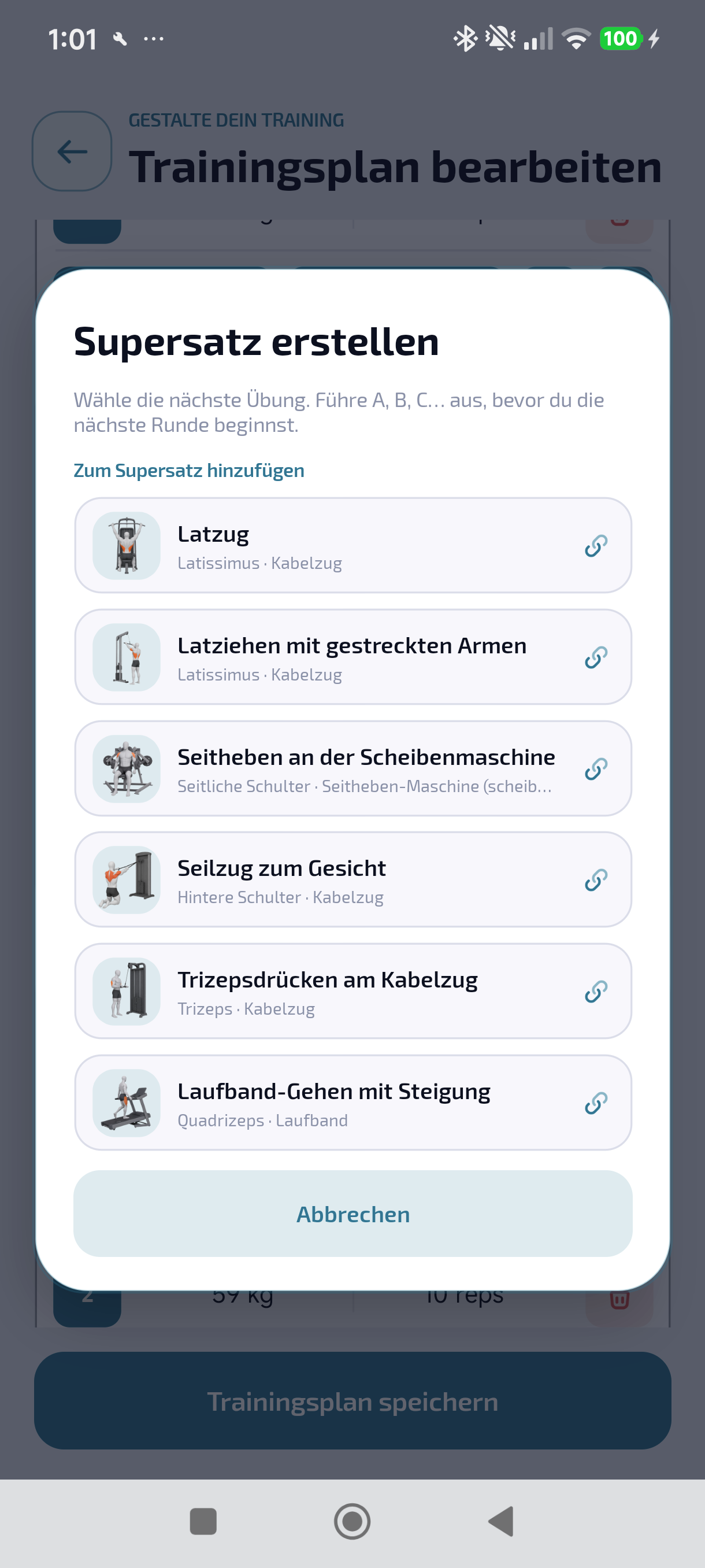
Übung zum Abwechseln auswählen
Die Auswahl zeigt die anderen Übungen der Routine. Tippe auf eine, um sie zu gruppieren: je ein Satz pro Übung, dann zurück zur ersten, etwa A → B → A → B. Prüfe die Gruppe im Editor und speichere die Routine. Abbrechen schließt die Auswahl ohne Supersatz.
Übungsbibliothek und Auswahl
Schritt für Schritt
Suche nach dem Übungsnamen und kombiniere Filter. Falls nichts passt, lösche zunächst Suchtext oder Filter. Das Gerät hilft, Varianten desselben Bewegungsablaufs zu unterscheiden.
Tippe auf den Pfeil der Karte für Muskeln, Anleitung, Tipps und verfügbare Animation. Aus einer Routine fügt ein Tippen auf die Karte die Übung hinzu; mit dem Pfeil prüfst du sie vorher.
Fehlt eine Übung, kannst du sie in der Bibliothek selbst erstellen. Tippe auf die Schaltfläche zum Erstellen, gib einen Namen ein und wähle Hauptmuskel und Erfassungsart. Ergänze bei Bedarf Gerät und Notizen. Prüfe die Angaben und tippe auf Erstellen und hinzufügen.
Ein Training aufzeichnen
Schritt für Schritt
Öffne die Routine und starte eine Einheit. Prüfe die gewählte Übung und den Satz. Tippe auf einen Wert, ändere ihn mit dem Auswahlrad oder der Tastatur und bestätige.
Bestätige den Satz nach der Ausführung. Die Pause startet gemäß deinen Einstellungen. +15 und −15 ändern ihre Dauer; Überspringen beendet die Pause. Dadurch wird die Übung nicht entfernt.
Ist ein Gerät belegt, wechsle die Übung, ohne sie zu überspringen: ihre Sätze bleiben offen. Übung überspringen auf der Uhr schließt nach Bestätigung die ganze Übung einschließlich bereits erledigter Sätze vom Ergebnis aus.
Pausieren unterbricht die Einheit; Minimieren öffnet andere Ansichten. Beenden speichert das Ergebnis. Verwerfen entfernt es von Telefon und Uhr, auch nach einer späteren Verbindung. Lies die Bestätigung: Verwerfen ist keine Pause.
Mit der Uhr trainieren
Schritt für Schritt
Erste Verbindung: Halte die Uhr und ihr gekoppeltes Telefon nah beieinander. Gymaryx muss auf dem Telefon geöffnet und angemeldet sein. Synchronisiere deine Routinen vor dem Training.
Mit heruntergeladenen Plänen kannst du bei geschlossener Handy-App trainieren. Die automatische Sperre greift nach der gewählten Ruhezeit (5, 10, 15, 20 oder 30 Sekunden) oder beim Ausschalten des Bildschirms. Beim Aufwachen werden Touch-Bedienelemente freigegeben; die Krone bleibt bis zu einer Bildschirmberührung geschützt. Sperrt sich die App bei eingeschaltetem Bildschirm, tippe zweimal schnell: Diese Berührungen verändern keine Werte. Die automatische Sperre lässt sich in den Optionen abschalten.
Wische zu den Optionen oder tippe auf deren Symbol zum Pausieren, Beenden oder Verwerfen. Zeit, Puls und Kalorien erscheinen, soweit Gerät und Berechtigungen die Daten liefern.
Öffne danach Gymaryx auf dem Telefon und warte in Reichweite auf die Empfangsbestätigung. Ausstehende Einheiten bleiben auf der Uhr: lösche keine Daten und deinstalliere die App nicht vor der Übertragung.
Lautstärke der Uhr: Tippe in den Trainingsoptionen auf Lautstärke. Drehe die Krone oder wische auf der Karte senkrecht, um den Prozentwert anzupassen. Bei 0 % erscheint das Stummschaltsymbol und eine Vibration bestätigt die Änderung; die Pausenvibrationen bleiben aktiv. Die Einstellung wird auf dieser Uhr gespeichert und verändert die Systemlautstärke nicht.
Verlauf und Ergebnisse korrigieren
Öffne den Verlauf und wähle eine Einheit nach Datum. Prüfe Dauer, Übungen, absolvierte Sätze und verfügbare Gesundheitsdaten. Datumsfilter helfen bei älteren Einheiten.
Ein Trainingsplan ist eine Vorlage; der Verlauf enthält abgeschlossene Einheiten. Geplante Sätze sind keine absolvierten Sätze. Das Überspringen einer Übung schließt auch ihre bereits absolvierten Sätze aus.
Prüfe beim Korrigieren Übung, Satz und Einheiten vor dem Speichern. Eine laufende Einheit verwerfen und einen Verlaufseintrag löschen sind unterschiedliche Aktionen. Lies die Bestätigung und wiederhole kein Training nur wegen ausstehender Synchronisierung.
Verlauf, Diagramme und Fotos
Schritt für Schritt
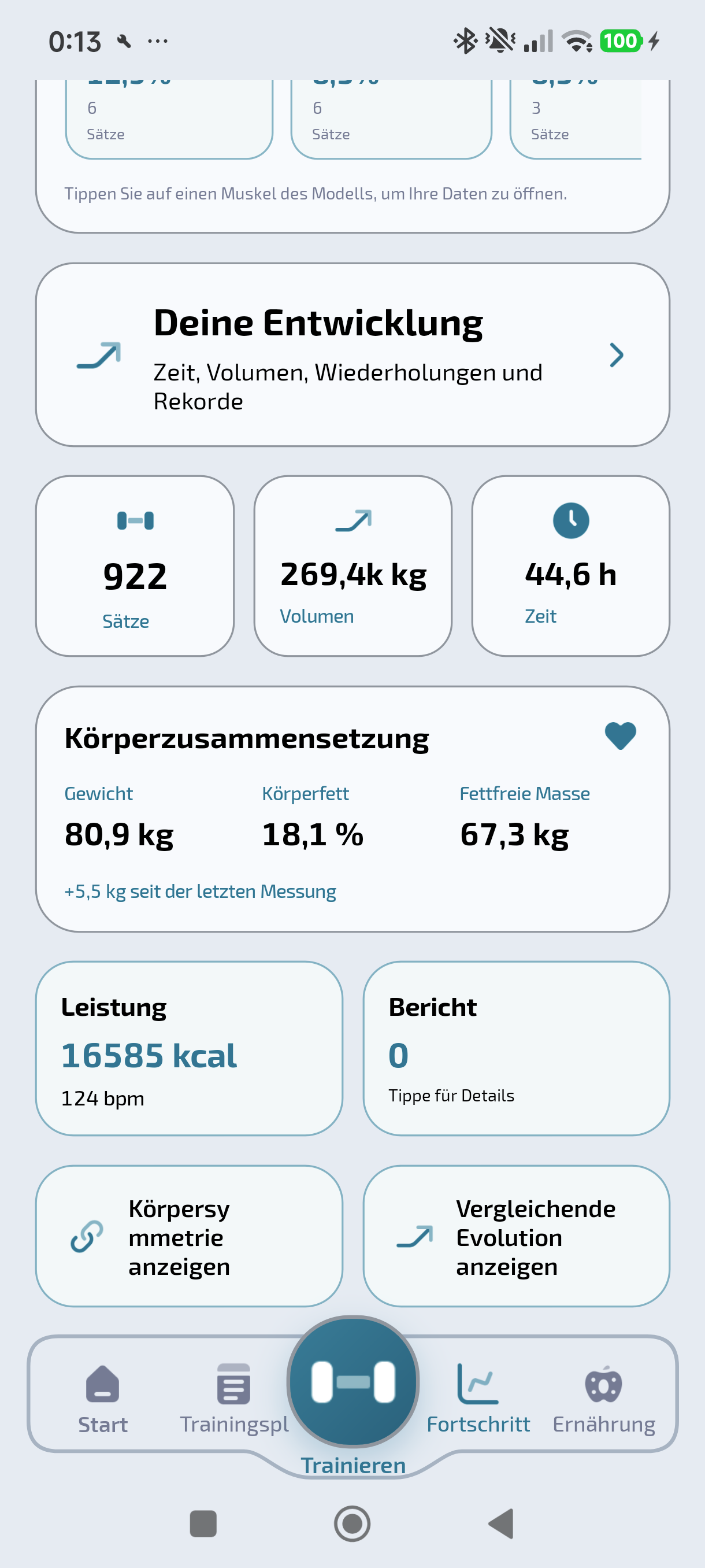
Öffne Fortschritt: Die Muskelkarte zeigt eine Einheit, eine Woche oder vier Wochen. Hier erreichst du Statistiken, Körperanalyse, Vergleiche und Fotos. Wähle vor dem Lesen eines Diagramms Zeitraum und Kennzahl.
In den Trainingsstatistiken findest du Einheiten, Zeit, Sätze und Volumen. Bei Gewichtsübungen kombiniert das Volumen Gewicht und Wiederholungen, nicht Kalorien. Tippe auf auswählbare Diagrammwerte, um genaue Daten zu sehen.
Prüfe die Verteilung des Muskeltrainings über vergleichbare Zeiträume. In der Körperanalyse findest du Maße und Entwicklung. Fotos bieten eine weitere Orientierung: Nutze ähnliche Bedingungen und betrachte ein einzelnes Bild nicht als exakte Messung.
Fehlen Daten, prüfe, ob die Einheit beendet wurde und im Verlauf steht. Kontrolliere Zeitraum und Einheiten. Ein noch nicht empfangenes Uhrentraining ist nicht automatisch verloren: Öffne die Telefon-App vor jedem Löschen oder Neuinstallieren.
Öffne gespeicherte Einheiten im Verlauf, um Übungen und Ergebnisse zu prüfen. Diagramme zeigen erfasste Daten; tippe auf auswählbare Punkte oder Balken.
Unter Fortschritt kannst du Messwerte und Fotoserien erfassen. Ähnliche Haltung, Entfernung und Beleuchtung erleichtern Vergleiche. Fortschrittsfotos werden nicht automatisch in der Community veröffentlicht.
Direkte Sätze beanspruchen diesen Muskel hauptsächlich. Indirekte Sätze beanspruchen ihn als Nebenmuskel und zählen beim Volumen zu 50 %.
Die zentrale Änderung vergleicht das zugeschriebene Gesamtvolumen beider Zeiträume. Konsistenz ist der Prozentsatz der Trainingstage und die Rekorde stammen aus den besten gespeicherten Marken.
123
Deine Entwicklung verstehen
Wähle Woche, 3 Monate, Jahr oder Gesamt. Die Daten über dem Diagramm zeigen den Zeitraum.
Wische durch die Kennzahlen: Zeit, Volumen, Wiederholungen oder Rekorde. Wechsle zwischen Balken und Linien.
Tippe auf einen Balken oder Punkt, um den Wert zu sehen. Vergleiche dieselbe Kennzahl über gleichwertige Zeiträume.
Messwerte, Entwicklung und Symmetrie
Trage unter Fortschritt die verfügbaren Maße mit richtigem Datum und Einheit ein. Miss für Vergleiche am gleichen Punkt unter ähnlichen Bedingungen. Ein fehlender Messwert ist nicht null.
Wähle den Zeitraum und tippe Diagrammdaten an, um einzelne Werte zu prüfen. Vergleiche gleich lange Zeiträume und beachte die dargestellte Größe: Körpergewicht, Umfang und Trainingslast sind verschieden.
Symmetrie benötigt Messwerte beider Seiten. Sie zeigt die größere Seite und ist keine Diagnose. Fehlt ein Ergebnis, prüfe beide Messwerte und die Datenmenge im gewählten Zeitraum.
Fotoserien und Vergleich
Erstelle unter Fortschritt eine Fotoserie und prüfe das Datum. Ergänze Ansichten mit Kamera oder Galerie. Halte Bildausschnitt, Haltung, Abstand und Licht für sinnvolle Vergleiche ähnlich.
Wähle zum Vergleich zwei Sitzungen und eine Ansicht, die in beiden vorhanden ist. Ergänze ein fehlendes Foto oder wähle eine andere Ansicht. Fortschrittsfotos und Vergleich erfordern Premium.
Fortschrittsfotos werden nicht automatisch in der Community veröffentlicht. Prüfe vor dem Löschen die ausgewählte Serie.
Ernährung und tägliches Protokoll
Wähle vor dem Hinzufügen das Datum und die passende Mahlzeit. Suche das Lebensmittel, nutze verfügbare Erkennungsfunktionen oder lege einen manuellen Eintrag an.
Prüfe Menge, Einheit und Portion: Angaben je hundert Gramm gelten nicht für ein ganzes Stück. Kontrolliere erkannte Daten vor dem Bestätigen. Zusammenfassungen beruhen auf deinen Mengen; unvollständige oder doppelte Einträge verändern die Summe.
Vergleiche Zeiträume in der Ernährungsentwicklung. Lebensmitteldaten und persönliche Ziele unterstützen das Protokoll und ersetzen keine fachliche Bewertung.
Profil und Community
Tippe auf Namen oder Foto einer Person, um ihr Profil und Beiträge anzusehen oder ihr zu folgen. Die Sichtbarkeit hängt von Datenschutz und Kontobeziehung ab.
Jemandem zu folgen und mit dieser Person befreundet zu sein, sind zwei verschiedene Dinge. Du kannst einem öffentlichen Profil folgen, ohne mit der Person befreundet zu sein. Im Community-Bereich der Startseite erscheinen nur ungelesene Beiträge von Personen, denen du folgst, sofern deren Datenschutzeinstellungen den Zugriff erlauben. Eine Freundschaft bedeutet nicht, dass ihr euch folgt: Du kannst zugängliche Inhalte im Profil ansehen, musst der Person aber zusätzlich folgen, damit ihre Beiträge auf der Startseite erscheinen. Das Folgen gewährt keinen Zugriff auf Beiträge nur für Freunde; dafür muss die Freundschaft angenommen worden sein.
Bearbeite Foto, Alias und Biografie im Profil. Der Alias muss verfügbar sein. Neue Profile sind öffentlich; ändere dies unter Datenschutz und prüfe Auffindbarkeit und Anfragen.
Durchsuche Beiträge vom neuesten zum ältesten. Wische durch das Profilkarussell, um Fotos und Videos zu sehen.
Fotos und Videos
Ein Beitrag unterstützt bis zu 5 Dateien. Wechsle in der Kamera zwischen Foto und Video; die Galerie erkennt den Dateityp.
Videos bis 30 Sekunden oder 200 MB. Lange Videos werden gekürzt und komprimiert; Dateien über dem Eingabelimit müssen vor der Auswahl verkleinert werden. Prüfe den Ausschnitt vor dem Veröffentlichen.
Warte mit der Vorschau bis zum Ende der Verarbeitung. Prüfe oder entferne Anhänge vor dem Senden. Lass die App während der Konvertierung geöffnet und halte genügend Speicher frei.
Prüfe die Telefonberechtigungen, falls Kamera oder Galerie nicht öffnen.
Einstellungen und Berechtigungen
Ändere Sprache, Design, Akzentfarbe und Einheiten im Profil. Uhreinstellungen werden bei der Synchronisierung aktualisiert.
Passe Töne, Vibration und Pausenmeldungen an. Lautlosmodus, Nicht stören und Systemberechtigungen können Hinweise einschränken.
Gesundheitsverbindungen benötigen Erlaubnis. Messwerte hängen von verfügbaren Daten ab; ein fehlender Wert bedeutet nicht null.
Premium, Käufe und Codes
Deinen Tarif und seine Gültigkeit findest du unter Profil → Premium. Prüfe vor dem Kauf Preis, Abrechnungszeitraum und Verlängerungsbedingungen bei Apple oder Google. Käufe wiederherstellen stellt einen bestehenden Kauf wieder her und erzeugt weder eine neue Zahlung noch einen weiteren Einlöseanspruch.
Eine Einladung gewährt einen Monat Premium. Die erste Einladung erfordert keinen vorherigen Kauf. Danach brauchst du einen neuen bezahlten Kauf; je Kaufdauer ist höchstens eine Einladung innerhalb von zwölf aufeinanderfolgenden Monaten erlaubt. Ein weiterer Kauf derselben Laufzeit setzt diese Frist nicht zurück. Das gilt auch für Jahres-, Geräte- oder Storewechsel.
Die eigene Belohnung hat ein separates Kontingent: höchstens eine alle zwölf Monate. Eine fremde Einladung und die eigene Belohnung sind im selben Zeitraum möglich. Eigene Einladungen kannst du nicht selbst einlösen; die persönliche Belohnung ist an dein Konto gebunden. Erneutes Einlösen desselben Codes verlängert nichts zusätzlich. Einladungen verfallen zehn Tage nach ihrer Erstellung.
Berechtigte Jahreskäufe nehmen entsprechend ihrer Position an der Aktion teil. Die ersten 10.000 Teilnehmer erhalten fünf Einladungen für je einen Monat und können drei Monate als persönliche Belohnung erhalten.
Premium-Gültigkeit und nächster Abbuchungstermin sind verschieden. Eine Verschiebung der Abbuchung ist erst nach Bestätigung des Stores verbindlich; prüfe den Termin bei Apple oder Google. Kaufe bei einem ausstehenden Vorgang nicht erneut, sondern prüfe den Status oder kontaktiere den Support. Ausstehende Gratiszeit kann neue Käufe in Gymaryx verhindern; Wiederherstellen bleibt möglich.
Das Kündigen der Verlängerung verhindert die nächste automatische Abbuchung und erhält den laufenden Zeitraum und angesammelte Geschenke. Eine vom Store bestätigte Erstattung entzieht dem Käufer die Vorteile aus diesem Kauf und deaktiviert seine noch offenen Codes. Eingeladene behalten bereits erhaltene Zeit. Es gelten die Erstattungsbedingungen von Apple oder Google.
Geschenke sind nicht auszahlbar und nicht auf andere Konten übertragbar. Prüfe bei abgelehnten Codes Empfänger, Ablaufdatum, Zwölfmonatsfrist und einen gültigen Kauf nach der letzten Einlösung.
Lade- und Synchronisationsprobleme
Prüfe Internet und versuche es erneut. Prüfe bei der Uhr auch Bluetooth, Systemkopplung und Nähe zum Telefon.
Synchronisiere neue Routinen vor dem Start. Fehlt eine beendete Einheit, öffne Gymaryx am Telefon, warte auf die Empfangsbestätigung und prüfe den Verlauf, bevor du Aktionen wiederholst.
Bei ausstehenden Einheiten weder deinstallieren noch Daten löschen. Notiere bei weiteren Problemen Uhrzeit und genaue Meldung und kontaktiere den Support.
Häufige Fragen
Warum fehlt mein Uhrentraining?
Öffne Gymaryx auf dem verbundenen Telefon und halte beide Geräte nah beieinander. Prüfe Empfang, Verlauf und Filter. Bleibt die Übertragung ausstehend, bewahre die Uhrendaten und melde Routine und Uhrzeit dem Support.
Erfasse Maße mit Datum und vergleiche passende Zeiträume. Wähle für Fotos die Sitzungen im Vergleich aus. Fotos und Vergleich benötigen Premium; alle Körpermaße sind in Free enthalten.
Tippe unter Premium auf Käufe wiederherstellen und nutze das ursprüngliche Store-Konto. Warte auf die Prüfung. Melde bei Fehlern Plattform und Meldung, niemals Passwörter oder Bankdaten.
Videos werden vor dem Veröffentlichen auf 30 Sekunden gekürzt und komprimiert. Prüfe den Ausschnitt nach der Verarbeitung. Eingabelimit: 200 MB pro Video, bis zu fünf Fotos oder Videos pro Beitrag.
Bearbeite dein Community-Profil für Foto, Alias und Beschreibung. Prüfe Profilprivatsphäre und Beitragssichtbarkeit. Fortschrittsfotos sind getrennt und werden nicht automatisch veröffentlicht.
Beschreibe dein Vorhaben, Schritte zum Nachstellen und die angezeigte Meldung. Füge bei Bedarf einen Screenshot ohne sensible Daten hinzu. Sende niemals Passwörter oder Zugangscodes.