Prépare tes routines, entraîne-toi avec ta montre et comprends tes progrès. Des guides et réponses à chaque étape.
Aucun résultat. Essaie un autre mot ou consulte le sommaire.
Routines et exercices
Pas à pas
Ouvre Routines et touche +. Choisis un nom reconnaissable aussi sur ta montre. Utilise la description pour préciser l’objectif ou le jour concerné.
Touche Ajouter un exercice. Recherche par nom et filtre par muscle ou matériel. Consulte la fiche pour vérifier le mouvement, puis sélectionne l’exercice. Répète pour compléter la routine.
Renseigne chaque série : charge et répétitions, ou durée et distance selon l’exercice. Ajouter une série crée une ligne ; la corbeille la supprime. Vérifie les unités : ce sont des objectifs, pas des résultats réalisés.
Règle le repos et ajoute des notes utiles, comme le réglage d’une machine. Utilise les superséries pour alterner les exercices. Vérifie les groupes et les séries : une supersérie change l’ordre, sans fusionner les exercices.
Touche Enregistrer et vérifie la routine dans la liste. Tu peux la modifier ou la dupliquer. Free permet trois routines enregistrées ; Premium retire cette limite. Avant de partir sans téléphone, vérifie la routine actualisée sur la montre.
Une routine est ton programme ; un entraînement est la séance que tu réalises et enregistres.
123
Prépare chaque exercice
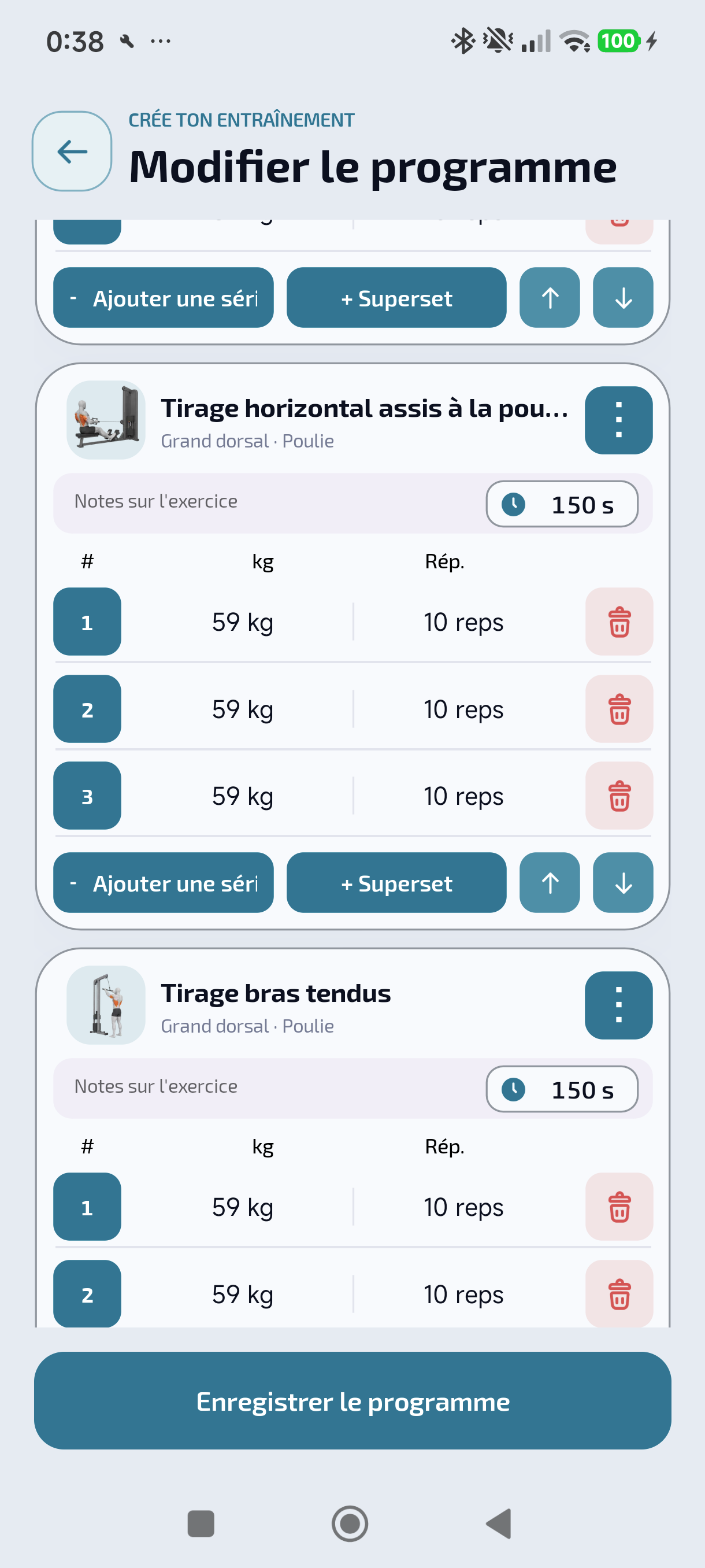
Touche la durée pour régler le repos. À gauche, ajoute tes notes pour cet exercice.
Chaque ligne correspond à une série. Touche le poids ou les répétitions pour modifier l’objectif ; Ajouter une série crée une ligne.
Touche + SuperSerie pour regrouper cet exercice avec un autre. Les flèches à droite modifient sa position.
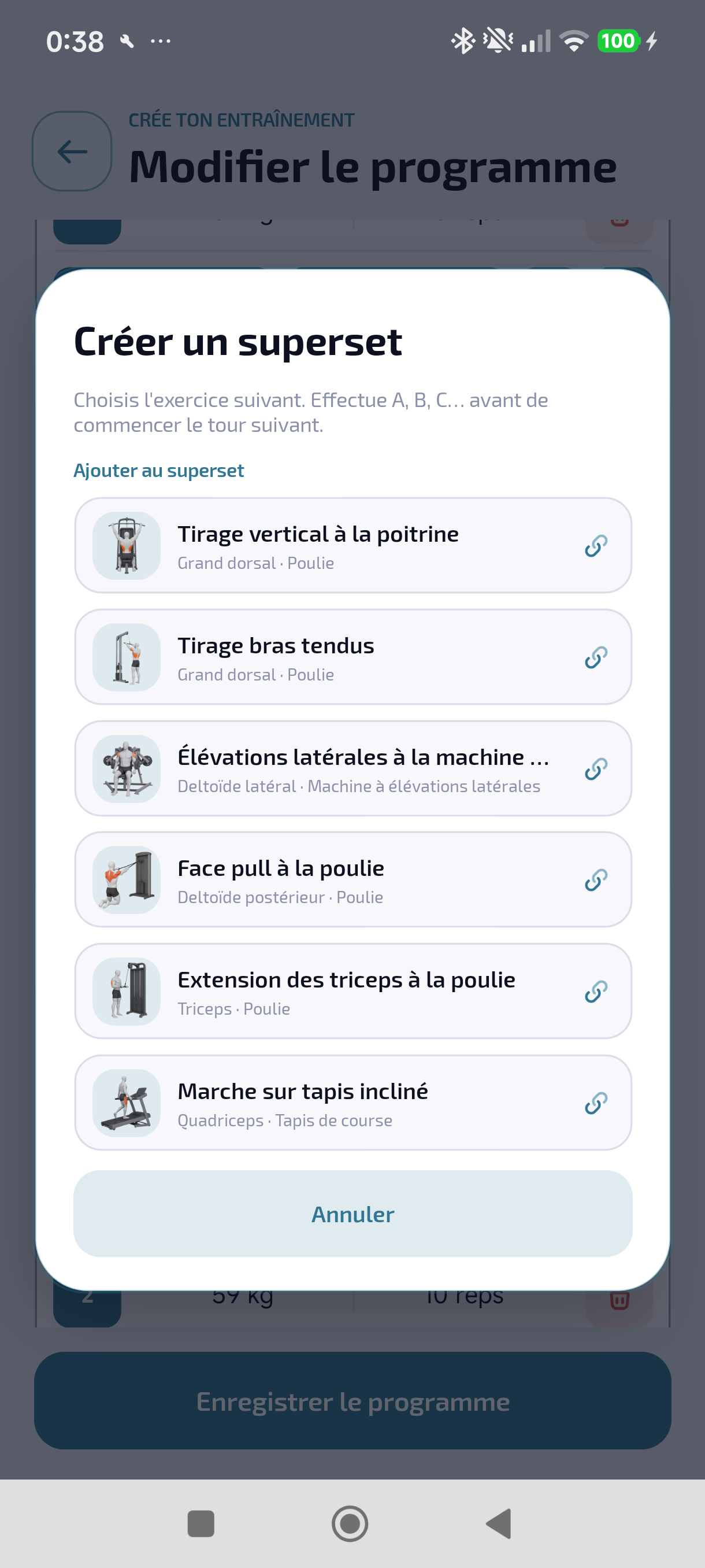
Choisis l’exercice à alterner
Le sélecteur affiche les autres exercices. Choisis-en un : réalise une série de chaque exercice avant de revenir au premier, par exemple A → B → A → B. Vérifie le groupe dans l’éditeur et enregistre la routine. Annuler ferme le sélecteur sans créer de supersérie.
Bibliothèque et sélection des exercices
Pas à pas
Recherche le nom et combine les filtres. Si tu ne trouves rien, efface d’abord la recherche ou les filtres. Le matériel permet de distinguer les variantes d’un mouvement.
Touche la flèche de la carte pour voir muscles, instructions, conseils et animation disponibles. Depuis une routine, toucher la carte ajoute l’exercice ; la flèche permet de le consulter avant.
Si un exercice manque, crée-le manuellement depuis la bibliothèque. Touche le bouton de création, saisis le nom et choisis le muscle principal et le mode de suivi. Tu peux ajouter le matériel et des notes. Vérifie les informations et touche Créer et ajouter.
Enregistrer une séance
Pas à pas
Ouvre la routine et démarre une séance. Vérifie l’exercice et la série sélectionnés. Touche un nombre pour le régler avec le sélecteur ou le clavier, puis confirme.
Valide la série après l’avoir effectuée. Le repos démarre selon tes réglages. +15 et −15 modifient sa durée ; Ignorer termine ce repos. Ignorer le repos ne supprime pas l’exercice.
Si une machine est occupée, change d’exercice sans l’ignorer : ses séries restent à faire. Ignorer l’exercice sur la montre exclut, après confirmation, tout l’exercice et ses séries déjà réalisées du résultat.
Pause interrompt la séance ; réduire permet de consulter d’autres écrans. Terminer enregistre le résultat. Abandonner le supprime du téléphone et de la montre, même après reconnexion. Lis la confirmation : abandonner n’est pas mettre en pause.
S'entraîner avec la montre
Pas à pas
Première association : garde la montre et son téléphone appairé à proximité, avec Gymaryx ouverte et ton compte connecté sur le téléphone. Synchronise les routines avant de commencer.
Avec les routines téléchargées, tu peux t’entraîner avec l’app du téléphone fermée. Le verrouillage automatique s’active après le délai choisi sans interaction (5, 10, 15, 20 ou 30 secondes) ou à l’extinction de l’écran. Le réveil déverrouille les commandes tactiles, mais la couronne reste protégée jusqu’à une pression sur l’écran. Si l’app se verrouille avec l’écran allumé, touche deux fois rapidement : ces gestes ne modifient aucune valeur. Le verrouillage automatique peut être désactivé dans les options.
Balaye vers les options ou touche leur icône pour mettre en pause, terminer ou abandonner. Durée, fréquence cardiaque et calories apparaissent selon les données et autorisations disponibles.
Après la séance, ouvre Gymaryx sur le téléphone et attends la confirmation de réception à proximité. Une séance en attente reste sur la montre : ne désinstalle pas et n’efface pas ses données avant le transfert.
Volume de la montre : dans les options de la séance, touche Volume. Tourne la couronne ou fais glisser le doigt verticalement sur la carte pour ajuster le pourcentage. À 0 %, une icône de sourdine apparaît et une vibration confirme le changement ; les vibrations de repos restent actives. Ce réglage est enregistré sur cette montre et ne modifie pas le volume du système.
Historique et correction des résultats
Ouvre l’historique et sélectionne une séance par date. Vérifie sa durée, ses exercices, les séries réalisées et les données de santé disponibles. Les filtres de date permettent de retrouver les anciennes séances.
Une routine est un modèle ; l’historique contient les séances terminées. Une série prévue n’est pas une série réalisée. Ignorer un exercice exclut aussi ses séries déjà effectuées.
Avant une correction, vérifie l’exercice, la série et les unités. Abandonner une séance en cours et supprimer une séance de l’historique sont deux actions différentes. Lis la confirmation et ne recommence pas une séance uniquement parce que sa synchronisation est en attente.
Historique, graphiques et photos
Pas à pas
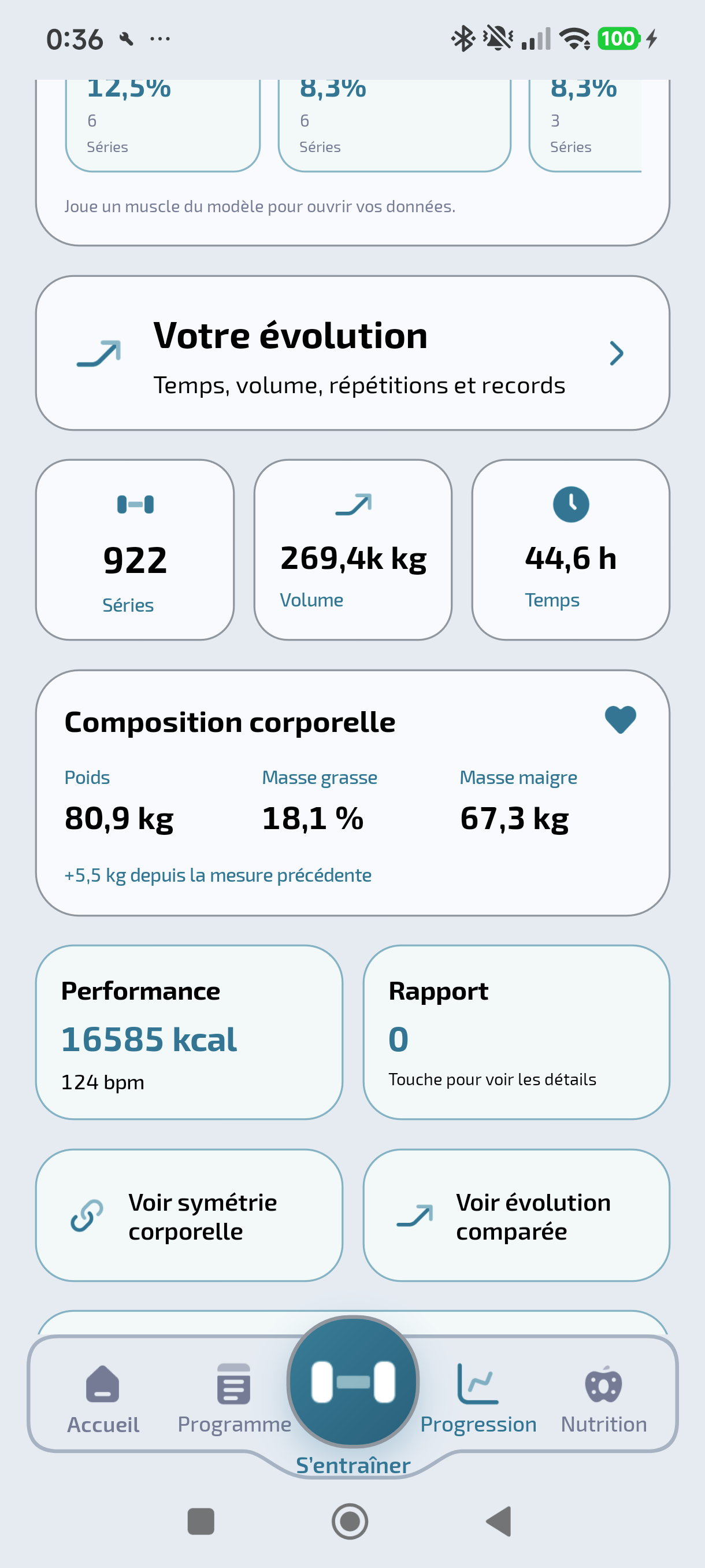
Ouvre Progression : la carte musculaire montre une séance, une semaine ou quatre semaines. Accède ensuite aux statistiques, à l’analyse corporelle, au comparatif et aux photos. Choisis la période et l’indicateur avant de lire un graphique.
Dans les statistiques d’entraînement, consulte séances, durée, séries et volume. Pour les exercices avec charge et répétitions, le volume combine ces valeurs ; ce ne sont pas des calories. Sélectionne les points des graphiques interactifs pour lire les valeurs.
Examine la répartition du travail musculaire sur des périodes comparables. Dans Analyse corporelle, consulte les mesures et leur évolution. Les photos donnent un autre repère : utilise des conditions similaires sans les considérer comme une mesure exacte.
S’il manque des données, vérifie que la séance est terminée et visible dans l’historique. Contrôle la période et les unités. Une séance en attente sur la montre n’est pas forcément perdue : ouvre l’app mobile avant toute suppression ou réinstallation.
Ouvre une séance enregistrée dans l’historique pour consulter ses résultats. Les graphiques représentent tes données ; touche un point ou une barre lorsque la sélection est disponible.
Dans Progression, enregistre tes mensurations et séances photo. Garde une posture, une distance et un éclairage similaires. Ces photos ne sont pas publiées automatiquement dans la communauté.
Les séries directes ciblent ce muscle en priorité. Les séries indirectes le sollicitent comme muscle secondaire et comptent pour 50 % dans le volume.
Le changement central compare le volume total attribué des deux périodes. La régularité est le pourcentage de jours avec entraînement et les records proviennent des meilleures marques estimées enregistrées.
123
Comprends ta progression
Choisis Semaine, 3 mois, Année ou Total. Les dates au-dessus du graphique confirment la période.
Fais défiler les indicateurs : temps, volume, répétitions ou records. Choisis des barres ou des lignes.
Touche une barre ou un point pour lire sa valeur. Compare le même indicateur sur des périodes équivalentes.
Mesures, évolution et symétrie
Dans Progrès, enregistre les mesures disponibles avec la bonne date et unité. Utilise le même point de mesure et des conditions similaires pour comparer. Une mesure absente ne vaut pas zéro.
Consulte l’évolution par période et touche les données des graphiques pour examiner les valeurs. Compare des périodes équivalentes et vérifie la grandeur affichée : poids corporel, mensurations et charge d’entraînement sont différents.
La symétrie nécessite les mesures des deux côtés. Elle indique le côté le plus grand, sans constituer un diagnostic. Si le résultat manque, vérifie les deux mesures et la présence de données sur la période choisie.
Séances photo et comparateur
Crée une séance photo dans Progrès et vérifie sa date. Ajoute les vues disponibles depuis l’appareil photo ou la galerie. Garde un cadrage, une posture, une distance et un éclairage similaires.
Pour comparer, choisis deux séances et une vue présente dans les deux. Si elle manque, ajoute la photo ou choisis une autre vue. Les photos de progression et le comparateur nécessitent Premium.
Les photos de progression ne sont pas publiées automatiquement dans la Communauté. Vérifie la séance avant de supprimer une image.
Nutrition et journal quotidien
Sélectionne le jour avant d’ajouter un aliment et vérifie le repas associé. Recherche l’aliment, utilise les options de lecture disponibles ou crée une entrée manuelle.
Vérifie quantité, unité et portion : les valeurs pour cent grammes ne correspondent pas à un aliment entier. Relis les données reconnues avant validation. Les résumés utilisent les quantités saisies ; un doublon ou une entrée incomplète modifie les totaux.
Compare les périodes dans l’évolution nutritionnelle. Les données alimentaires et objectifs personnels servent au suivi et ne remplacent pas une évaluation professionnelle.
Profil et communauté
Touche le nom ou la photo d'une personne pour consulter son profil, ses publications ou la suivre. La visibilité dépend de la confidentialité et de la relation entre les comptes.
Suivre une personne et être amis sont deux choses différentes. Tu peux suivre un profil public sans être ami avec cette personne. La rubrique Communauté de l’accueil affiche uniquement les publications non lues des personnes que tu suis, à condition que leurs paramètres de confidentialité te permettent de les voir. Être amis ne signifie pas se suivre : tu peux consulter le contenu accessible sur leur profil, mais tu dois aussi les suivre pour que leurs publications apparaissent sur l’accueil. Suivre une personne ne donne pas accès aux publications réservées aux amis ; une demande d’amitié acceptée est nécessaire.
Modifie photo, pseudonyme et biographie dans Profil. Le pseudonyme doit être disponible. Les nouveaux profils sont publics ; change ce réglage dans Confidentialité et vérifie les options de découverte et de demandes.
Parcours les publications de la plus récente à la plus ancienne. Fais défiler le carrousel du profil pour voir les photos et vidéos.
Photos et vidéos
Une publication accepte jusqu’à 5 fichiers. Alterne photo et vidéo dans Appareil photo ; Galerie reconnaît le type du fichier.
Vidéos jusqu’à 30 secondes ou 200 Mo. Les vidéos longues sont raccourcies et compressées ; réduis les fichiers dépassant la limite d’entrée avant de les choisir. Vérifie l’extrait avant de publier.
Attends la fin du traitement pour prévisualiser. Tu peux retirer les fichiers avant publication. Garde l’app ouverte et suffisamment d’espace libre pendant la conversion.
Vérifie les autorisations du téléphone si l’appareil photo ou la galerie ne s’ouvrent pas.
Préférences et autorisations
Change la langue, le thème, la couleur et les unités dans Profil. Les préférences de la montre sont mises à jour lors de la synchronisation.
Règle les sons, les vibrations et les notifications de repos. Le mode silencieux, Ne pas déranger et les autorisations système peuvent limiter les alertes.
Les connexions de santé nécessitent une autorisation. Les mesures dépendent des données disponibles ; une mesure absente ne signifie pas zéro.
Premium, achats et codes
Consulte ton offre et sa validité dans Profil → Premium. Avant tout achat, vérifie le prix, la période et le renouvellement affichés par Apple ou Google. Restaurer les achats récupère un achat existant : cela ne crée ni paiement ni nouveau droit à un code.
Une invitation offre un mois Premium. La première ne nécessite aucun achat préalable. Ensuite, un nouvel achat payé est nécessaire, avec une seule invitation par durée d'achat sur une période glissante de douze mois. Racheter la même durée ne remet pas ce délai à zéro, pas plus qu'un changement d'année, d'appareil ou de boutique.
La récompense personnelle dispose d'un quota distinct : une au maximum tous les douze mois. Tu peux recevoir l'invitation d'une autre personne et ta propre récompense pendant cette période. Tu ne peux pas utiliser tes propres invitations ; la récompense personnelle est réservée à ton compte. Réessayer un code n'ajoute pas de temps supplémentaire. Les invitations expirent dix jours après leur création.
Les achats annuels éligibles participent à la campagne selon leur position. Les 10 000 premiers participants disposent de cinq invitations d'un mois et peuvent gagner trois mois personnels.
La validité Premium et la prochaine facturation sont distinctes. Le report du prélèvement n'est confirmé qu'après acceptation par la boutique ; vérifie la date auprès d'Apple ou Google. Si une opération reste en attente, ne rachète pas : consulte son état ou contacte l'assistance. Du temps gratuit en attente peut empêcher un nouvel achat dans Gymaryx ; la restauration reste disponible.
Annuler le renouvellement évite le prochain prélèvement automatique et conserve l'accès en cours et les cadeaux accumulés. Un remboursement confirmé par la boutique retire à l'acheteur les avantages issus de cet achat et désactive ses codes encore en attente. Les invités conservent le temps déjà reçu. Les conditions de remboursement d'Apple ou Google s'appliquent.
Les cadeaux ne sont ni convertibles en argent ni transférables entre comptes. Si un code est refusé, vérifie son destinataire, son expiration, le délai de douze mois et l'existence d'un achat valide depuis le dernier code utilisé.
Chargement ou synchronisation
Vérifie Internet et réessaie. Pour la montre, vérifie aussi Bluetooth, l'appairage système et la proximité du téléphone.
Synchronise les routines récentes avant de commencer. Si une séance terminée manque, ouvre Gymaryx sur le mobile, attends la confirmation et consulte l'historique avant de répéter une action.
Ne désinstalle pas et n'efface pas les données avec des séances en attente. Si le problème persiste, note l'heure et le message exact puis contacte l'assistance.
Questions fréquentes
Pourquoi ma séance de montre manque-t-elle ?
Ouvre Gymaryx sur le téléphone associé et rapproche les appareils. Vérifie la réception, puis l’historique et ses filtres. Si l’envoi reste en attente, conserve les données et indique la routine et l’heure au support.
Enregistre les mesures avec leur date et compare des périodes équivalentes. Pour les photos, choisis les séances dans le comparateur. Photos et comparateur nécessitent Premium ; toutes les mesures sont dans Free.
Vérifie période, filtres et données enregistrées pour la mesure. Le poids corporel ne remplit pas un graphique de volume d’entraînement ; chaque graphique a ses données.
Dans Premium, touche Restaurer les achats avec le compte utilisé lors de l’achat. Attends la validation de la boutique. En cas d’erreur, indique plateforme et message au support, jamais tes mots de passe ou coordonnées bancaires.
La vidéo est coupée à 30 secondes et compressée avant publication. Attends le traitement et vérifie l’aperçu. Limite d’entrée : 200 Mo par vidéo, jusqu’à cinq photos ou vidéos par publication.
Modifie ton profil Communauté pour changer photo, pseudo ou présentation. Vérifie la confidentialité et la visibilité des publications. Les photos de progression restent séparées et ne sont pas publiées automatiquement.
Décris ton action, les étapes pour reproduire le problème et le message affiché. Joins, si besoin, une capture sans données sensibles. N’envoie jamais de mot de passe ni de code d’accès.