Prepara le routine, allenati con l’orologio e comprendi i tuoi progressi. Guide e risposte per ogni fase.
Nessun risultato. Prova un’altra parola o consulta l’indice.
Routine ed esercizi
Passo dopo passo
Apri Routine e tocca +. Scegli un nome riconoscibile anche sull’orologio. Usa la descrizione per indicare l’obiettivo o il giorno previsto.
Tocca Aggiungi esercizio. Cerca per nome e filtra per muscolo o attrezzatura. Consulta la scheda per verificare il movimento, poi seleziona l’esercizio. Ripeti per completare la routine.
Configura ogni serie: peso e ripetizioni, oppure tempo e distanza secondo l’esercizio. Aggiungi serie crea una riga; l’icona elimina la rimuove. Controlla le unità: sono obiettivi, non risultati già ottenuti.
Imposta il recupero e note utili, come la regolazione di una macchina. Usa le superserie per alternare gli esercizi. Controlla gruppi e serie: una superserie cambia la sequenza, senza unire gli esercizi in uno solo.
Tocca Salva e controlla la routine nell’elenco. Puoi modificarla o duplicarla. Free consente tre routine salvate; Premium elimina il limite. Prima di allenarti senza telefono, verifica che la routine aggiornata sia sull’orologio.
Una routine è il tuo programma; un allenamento è la sessione che svolgi e salvi.
123
Prepara ogni esercizio
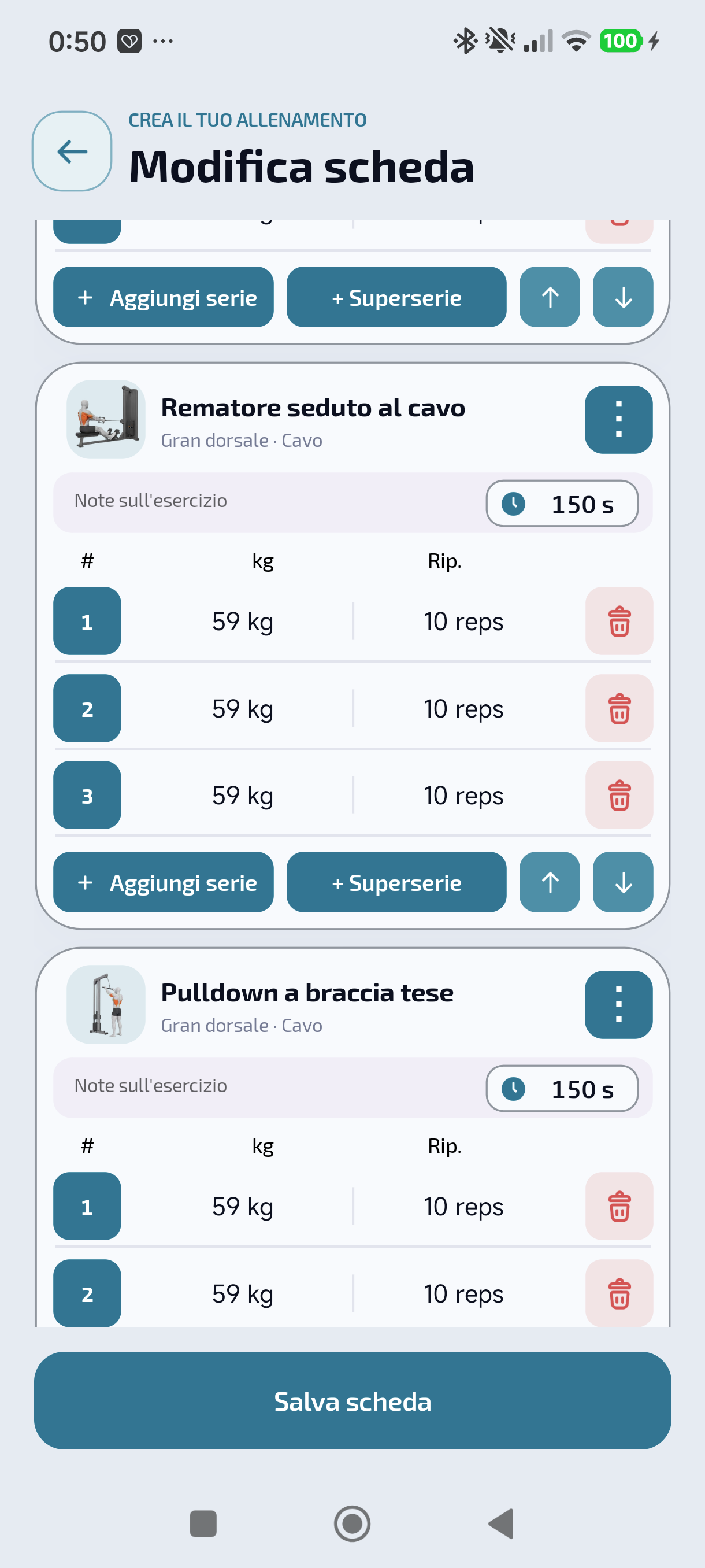
Tocca il tempo per regolare il recupero. A sinistra puoi aggiungere le note.
Ogni riga è una serie. Tocca peso o ripetizioni per modificare l’obiettivo; Aggiungi serie crea un’altra riga.
Tocca + SuperSerie per raggruppare questo esercizio con un altro. Le frecce a destra cambiano la posizione.
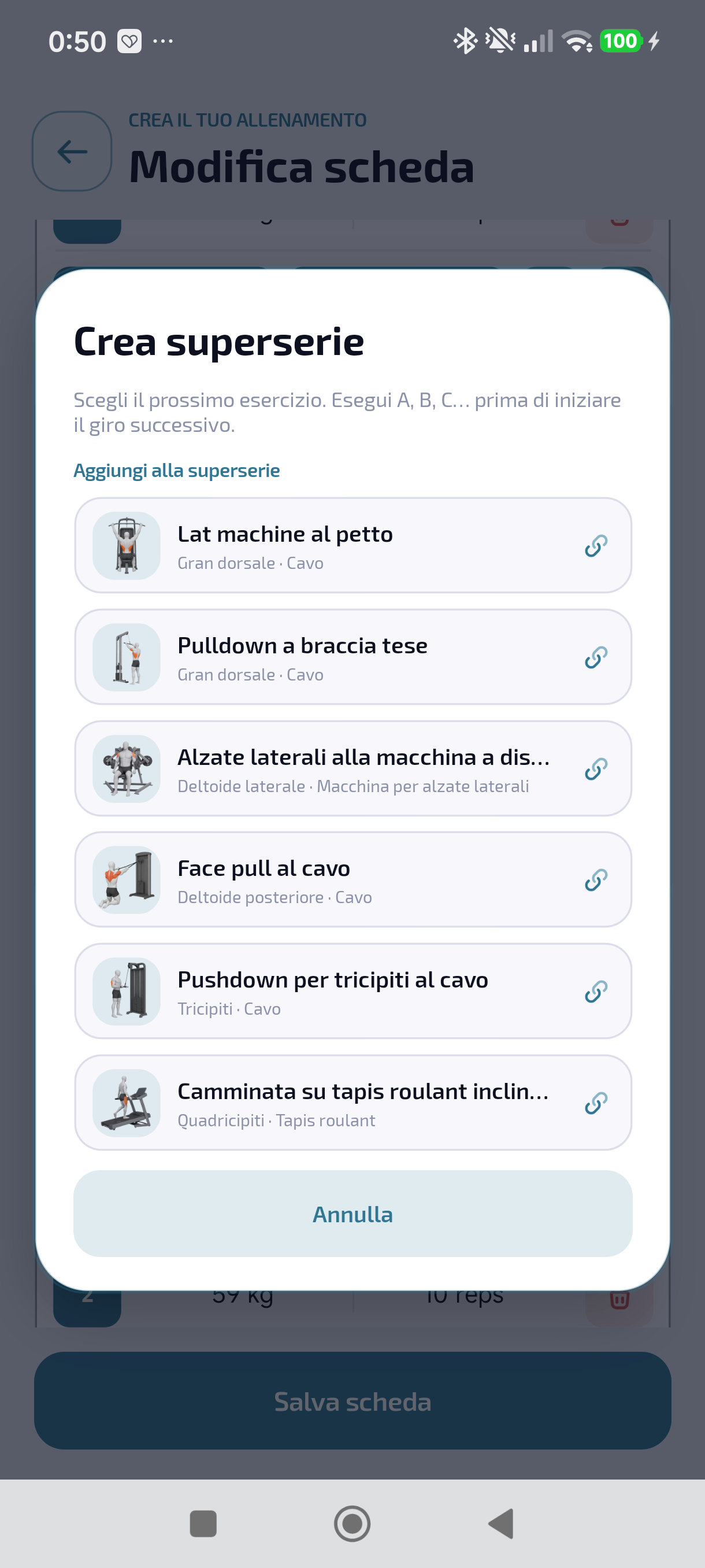
Scegli l’esercizio da alternare
Il selettore mostra gli altri esercizi della routine. Scegline uno: esegui una serie di ogni esercizio prima di tornare al primo, per esempio A → B → A → B. Controlla il gruppo nell’editor e salva la routine. Annulla chiude senza aggiungere una superserie.
Libreria e selezione degli esercizi
Passo dopo passo
Cerca il nome e combina i filtri. Se non trovi l’esercizio, cancella prima la ricerca o i filtri. L’attrezzatura aiuta a distinguere le varianti dello stesso movimento.
Tocca la freccia della scheda per vedere muscoli, istruzioni, consigli e animazione disponibili. Dalla routine, toccare la scheda aggiunge l’esercizio; la freccia permette di consultarlo prima.
Se manca un esercizio, crealo manualmente dalla libreria. Tocca il pulsante di creazione, inserisci il nome e scegli il muscolo principale e la modalità di registrazione. Puoi aggiungere attrezzatura e note. Controlla i dati e tocca Crea e aggiungi.
Registrare un allenamento
Passo dopo passo
Apri la routine e avvia una sessione. Controlla esercizio e serie selezionati. Tocca un numero per modificarlo con il selettore o il tastierino, poi conferma.
Completa la serie dopo averla eseguita. Il recupero parte secondo le impostazioni. +15 e −15 ne regolano la durata; Salta termina il recupero. Non elimina l’esercizio.
Se una macchina è occupata, cambia esercizio senza saltarlo: le serie restano da svolgere. Salta esercizio sull’orologio esclude, dopo conferma, l’intero esercizio e anche le serie già completate dal risultato.
Pausa sospende la sessione; ridurre consente di usare altre schermate. Termina salva il risultato. Scarta lo elimina da telefono e orologio, anche dopo la riconnessione. Leggi la conferma: scartare non significa mettere in pausa.
Allenarsi con l'orologio
Passo dopo passo
Primo collegamento: tieni vicini orologio e telefono associato, con Gymaryx aperta e l'accesso effettuato sul telefono. Sincronizza le routine prima di allenarti.
Con le routine scaricate puoi allenarti con l’app del telefono chiusa. Il blocco automatico interviene dopo il tempo scelto senza interazione (5, 10, 15, 20 o 30 secondi) o quando lo schermo si spegne. Al risveglio i comandi touch si sbloccano, ma la corona resta protetta finché non tocchi lo schermo. Se l’app si blocca a schermo acceso, tocca due volte rapidamente: questi tocchi non modificano valori. Puoi disattivare il blocco automatico nelle opzioni.
Scorri verso le opzioni o tocca l'icona per mettere in pausa, terminare o scartare. Tempo, battito e calorie compaiono quando dispositivo e autorizzazioni forniscono i dati.
Dopo aver terminato, apri Gymaryx sul telefono e attendi la conferma di ricezione tenendo vicini i dispositivi. Le sessioni in attesa restano sull'orologio: non cancellare dati né disinstallare prima del trasferimento.
Volume dell’orologio: nelle opzioni dell’allenamento, tocca Volume. Ruota la corona o scorri verticalmente sulla scheda per regolare la percentuale. Allo 0% appare l’icona di audio disattivato e una vibrazione conferma la modifica; le vibrazioni di recupero rimangono attive. Il volume viene salvato su questo orologio e non modifica il volume di sistema.
Storico e correzione dei risultati
Apri lo storico e seleziona la sessione per data. Controlla durata, esercizi, serie completate e dati di salute disponibili. Usa i filtri per trovare le sessioni precedenti.
Una routine è un modello; lo storico contiene sessioni concluse. Le serie pianificate non sono serie eseguite. Saltare un esercizio esclude anche le sue serie già completate.
Prima di correggere un risultato controlla esercizio, serie e unità. Scartare una sessione in corso ed eliminarne una dallo storico sono azioni diverse. Leggi la conferma e non ripetere un allenamento solo perché la sincronizzazione è in sospeso.
Cronologia, grafici e foto
Passo dopo passo
Apri Progressi: la mappa muscolare mostra una sessione, una settimana o quattro settimane. Da qui puoi aprire statistiche, analisi corporea, confronto e foto. Scegli periodo e indicatore prima di leggere un grafico.
Nelle statistiche di allenamento consulta allenamenti, tempo, serie e volume. Negli esercizi con peso e ripetizioni, il volume combina questi valori: non indica calorie. Tocca i grafici interattivi per leggere i dati precisi.
Controlla la distribuzione del lavoro muscolare su periodi equivalenti. In Analisi corporea consulta misure ed evoluzione. Le foto sono un riferimento visivo: usa condizioni simili senza considerarle una misurazione esatta.
Se mancano dati, verifica che la sessione sia terminata e presente nello storico. Controlla periodo e unità. Una sessione in attesa sull’orologio non è necessariamente persa: apri l’app sul telefono prima di eliminare o reinstallare.
Apri una sessione salvata nella cronologia per consultare esercizi e risultati. I grafici rappresentano i dati registrati; tocca punti o barre quando selezionabili.
In Progressi puoi registrare misure e sessioni fotografiche. Mantieni postura, distanza e luce simili. Queste foto non vengono pubblicate automaticamente nella community.
Le serie dirette coinvolgono questo muscolo come principale. Le indirette lo coinvolgono come muscolo secondario e vengono conteggiate al 50% nel volume.
Il cambio centrale confronta il volume totale attribuito di entrambi i periodi. La costanza è la percentuale di giorni con allenamento e i record provengono dai migliori risultati stimati salvati.
123
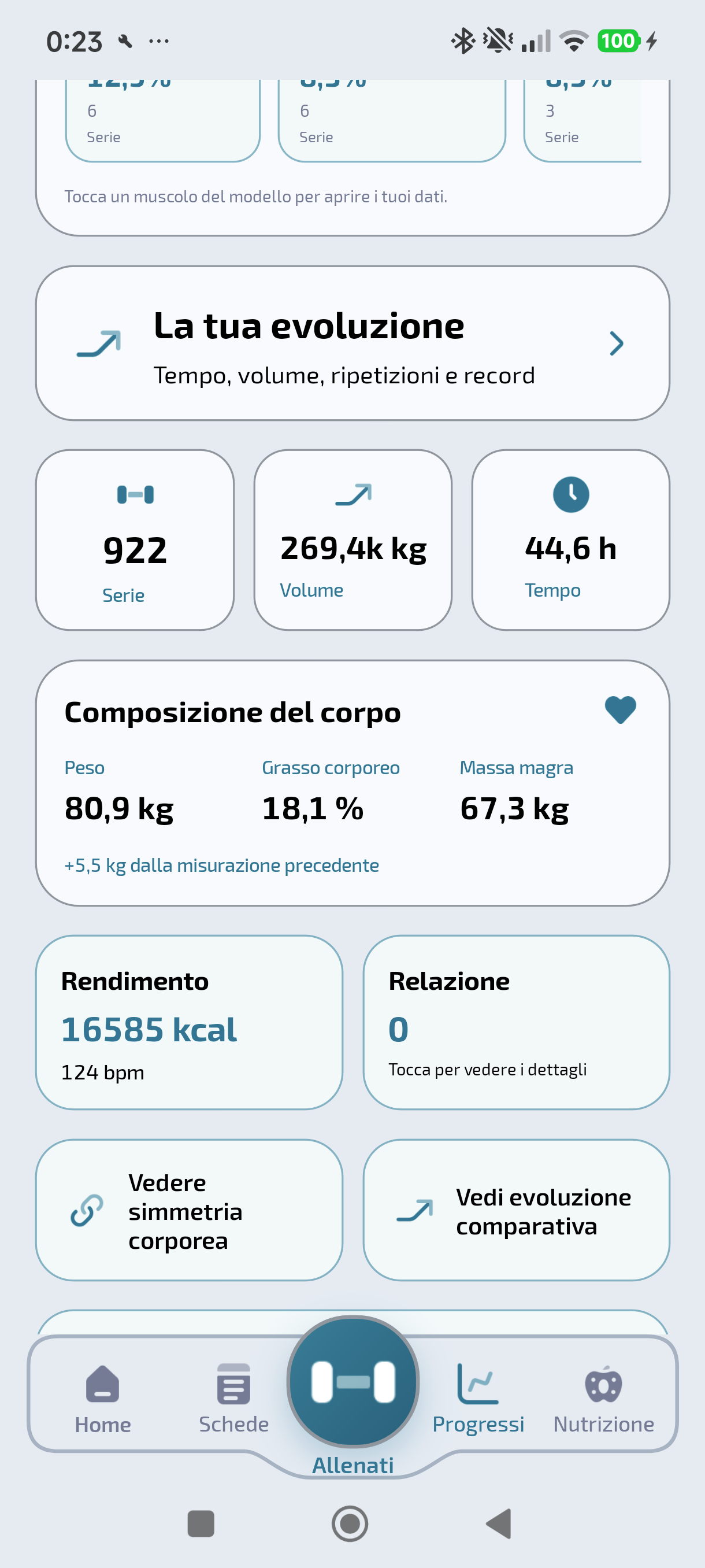
Leggi i tuoi progressi
Scegli Settimana, 3 mesi, Anno o Totale. Le date sopra il grafico confermano il periodo.
Scorri gli indicatori: tempo, volume, ripetizioni o record. Puoi scegliere barre o linee.
Tocca una barra o un punto per leggere il valore. Confronta lo stesso indicatore su periodi equivalenti.
Misure, andamento e simmetria
In Progressi registra le misure disponibili con data e unità corrette. Per confrontare i cambiamenti usa lo stesso punto di misurazione e condizioni simili. Una misura assente non equivale a zero.
Consulta l’andamento per periodo e tocca i dati dei grafici per vedere i valori. Confronta periodi equivalenti e verifica la grandezza mostrata: peso corporeo, misure e carico di allenamento sono diversi.
La simmetria richiede misure di entrambi i lati. Indica quale lato è maggiore, non è una diagnosi. Se manca il risultato, verifica entrambe le misure e i dati disponibili nel periodo scelto.
Sessioni fotografiche e confronto
Crea una sessione fotografica in Progressi e controlla la data. Aggiungi le viste disponibili da fotocamera o galleria. Mantieni simili inquadratura, postura, distanza e illuminazione.
Per confrontare, scegli due sessioni e una vista presente in entrambe. Se manca, aggiungi la foto o scegli un’altra vista. Foto dei progressi e confronto richiedono Premium.
Le foto dei progressi non vengono pubblicate automaticamente nella Comunità. Controlla la sessione prima di eliminare un’immagine.
Nutrizione e diario quotidiano
Seleziona il giorno prima di aggiungere alimenti e controlla il pasto associato. Cerca l’alimento, usa le opzioni di lettura disponibili o crea una voce manuale.
Verifica quantità, unità e porzione: i valori per cento grammi non sono quelli di un alimento intero. Controlla i dati riconosciuti prima di confermare. I riepiloghi usano le quantità registrate; voci incomplete o duplicate alterano i totali.
Confronta i periodi nell’andamento nutrizionale. Dati alimentari e obiettivi personali aiutano il monitoraggio e non sostituiscono una valutazione professionale.
Profilo e community
Tocca nome o foto di una persona per aprirne il profilo, vedere i post o seguirla. La visibilità dipende dalla privacy e dalla relazione tra gli account.
Seguire una persona ed essere amici sono due cose diverse. Puoi seguire un profilo pubblico senza essere amico di quella persona. La sezione Community nella schermata iniziale mostra solo i post non letti delle persone che segui, purché le loro impostazioni di privacy ti consentano di vederli. Essere amici non significa seguirsi: puoi consultare i contenuti accessibili dal loro profilo, ma devi anche seguirli affinché i loro post compaiano nella schermata iniziale. Seguire una persona non dà accesso ai post riservati agli amici; è necessaria un’amicizia accettata.
Modifica foto, alias e biografia in Profilo. L'alias deve essere disponibile. I nuovi profili sono pubblici; puoi cambiarlo in Privacy e rivedere visibilità e richieste.
Sfoglia i post dal più recente al più vecchio. Scorri il carosello del profilo per vedere foto e video.
Foto e video
Un post può contenere fino a 5 file. Alterna foto e video nella Fotocamera; la Galleria riconosce il tipo di file.
Video fino a 30 secondi o 200 MB. I video lunghi vengono tagliati e compressi; riduci i file oltre il limite di ingresso prima di selezionarli. Controlla il segmento prima di pubblicare.
Attendi la fine dell'elaborazione per l'anteprima. Puoi controllare o rimuovere i file prima dell'invio. Mantieni l'app aperta e spazio libero sufficiente durante la conversione.
Se fotocamera o galleria non si aprono, controlla i permessi del telefono.
Preferenze e autorizzazioni
Cambia lingua, tema, colore e unità in Profilo. Le preferenze dell'orologio si aggiornano durante la sincronizzazione.
Configura suoni, vibrazione e notifiche di recupero. Silenzioso, Non disturbare e permessi di sistema possono limitare gli avvisi.
Le connessioni salute richiedono autorizzazione. Le letture dipendono dai dati disponibili; un dato mancante non significa zero.
Premium, acquisti e codici
Controlla il piano e la validità in Profilo → Premium. Prima di acquistare, verifica prezzo, periodo e rinnovo mostrati da Apple o Google. Ripristinare gli acquisti recupera un acquisto esistente: non crea un nuovo pagamento né un nuovo diritto a riscattare codici.
Un invito offre un mese Premium. Il primo non richiede acquisti precedenti. In seguito serve un nuovo acquisto pagato, rispettando il limite di un invito per durata di acquisto in ogni periodo mobile di dodici mesi. Riacquistare la stessa durata non azzera il termine, né lo azzerano un nuovo anno, dispositivo o store.
Il premio personale ha un limite indipendente: al massimo uno ogni dodici mesi. Puoi ricevere un invito da un'altra persona e il tuo premio nello stesso periodo. Non puoi riscattare i tuoi inviti; il premio personale è riservato al tuo account. Ripetere lo stesso codice non aggiunge altro tempo. Gli inviti scadono dieci giorni dopo la creazione.
Gli acquisti annuali idonei partecipano alla campagna secondo la loro posizione. I primi 10.000 partecipanti ricevono cinque inviti da un mese e possono ottenere tre mesi di premio personale.
La validità Premium e la prossima fatturazione sono distinte. Il rinvio dell'addebito è confermato solo quando lo store lo accetta; verifica la data presso Apple o Google. Se un'operazione è in sospeso, non acquistare di nuovo: controlla lo stato o contatta l'assistenza. Il tempo gratuito in attesa può impedire nuovi acquisti in Gymaryx; il ripristino resta disponibile.
Disattivare il rinnovo evita il prossimo addebito automatico e conserva il periodo vigente e i regali accumulati. Un rimborso confermato dallo store revoca all'acquirente i benefici derivati da quell'acquisto e disattiva i suoi codici ancora in attesa. Gli invitati conservano il tempo già ricevuto. Si applicano le condizioni di rimborso di Apple o Google.
I regali non sono convertibili in denaro né trasferibili tra account. Per un codice rifiutato verifica destinatario, scadenza, limite di dodici mesi e un acquisto valido successivo all'ultimo riscatto.
Problemi di caricamento o sincronizzazione
Controlla Internet e riprova. Per l'orologio verifica anche Bluetooth, associazione di sistema e vicinanza al telefono.
Sincronizza le routine recenti prima di iniziare. Se manca una sessione terminata, apri Gymaryx sul telefono, attendi la conferma e controlla la cronologia prima di ripetere azioni.
Non disinstallare o cancellare dati con allenamenti in attesa. Se il problema continua, annota ora e messaggio esatto e contatta l'assistenza.
Domande frequenti
Perché manca il mio allenamento dell’orologio?
Apri Gymaryx sul telefono abbinato e avvicina i dispositivi. Controlla ricezione, storico e filtri. Se resta in attesa, conserva i dati e comunica routine e orario all’assistenza.
Registra misure con data e confronta periodi equivalenti. Per le foto seleziona le sessioni nel comparatore. Foto e comparatore richiedono Premium; tutte le misure corporee sono incluse in Free.
Controlla periodo, filtri e dati salvati per quella metrica. Il peso corporeo non riempie il grafico del volume di allenamento: ogni grafico usa dati specifici.
In Premium tocca Ripristina acquisti con l’account usato per comprare. Attendi la verifica dello store. In caso di errore comunica piattaforma e messaggio, mai password o dati bancari.
Il video viene tagliato a 30 secondi e compresso prima della pubblicazione. Attendi l’elaborazione e controlla l’anteprima. Limite di ingresso: 200 MB per video, fino a cinque foto o video per post.
Foto e videoCome modifico ciò che vedono gli altri?
Modifica il profilo Community per foto, alias e presentazione. Controlla privacy e visibilità dei post. Le foto dei progressi sono separate e non vengono pubblicate automaticamente.
Descrivi cosa volevi fare, i passaggi per riprodurre il problema e il messaggio visualizzato. Allega se utile una schermata senza dati sensibili. Non inviare password o codici di accesso.