Prepare suas rotinas, treine com o relógio e entenda seu progresso. Guias e respostas para cada etapa.
Nenhum resultado. Tente outra palavra ou consulte o índice.
Rotinas e exercícios
Passo a passo
Abra Rotinas e toque em +. Escolha um nome que você também reconheça no relógio. Use a descrição para indicar o objetivo ou o dia correspondente.
Toque em Adicionar exercício. Pesquise pelo nome e filtre por músculo ou equipamento. Consulte os detalhes do movimento e selecione o exercício. Repita até completar a rotina.
Configure cada série: peso e repetições, ou tempo e distância conforme o exercício. Adicionar série cria outra linha; o ícone de excluir remove a série. Confira as unidades: são metas, não resultados realizados.
Ajuste o descanso e adicione observações úteis, como a regulagem de uma máquina. Use superséries para alternar exercícios. Confira os grupos e as séries: a supersérie muda a sequência, sem transformar os exercícios em um só.
Toque em Salvar e confira a rotina na lista. Você pode editá-la ou duplicá-la. O Free permite três rotinas salvas; o Premium remove esse limite. Antes de treinar sem o celular, confira a rotina atualizada no relógio.
Uma rotina é o seu planejamento; um treino é a sessão que você realiza e salva.
123
Prepare cada exercício
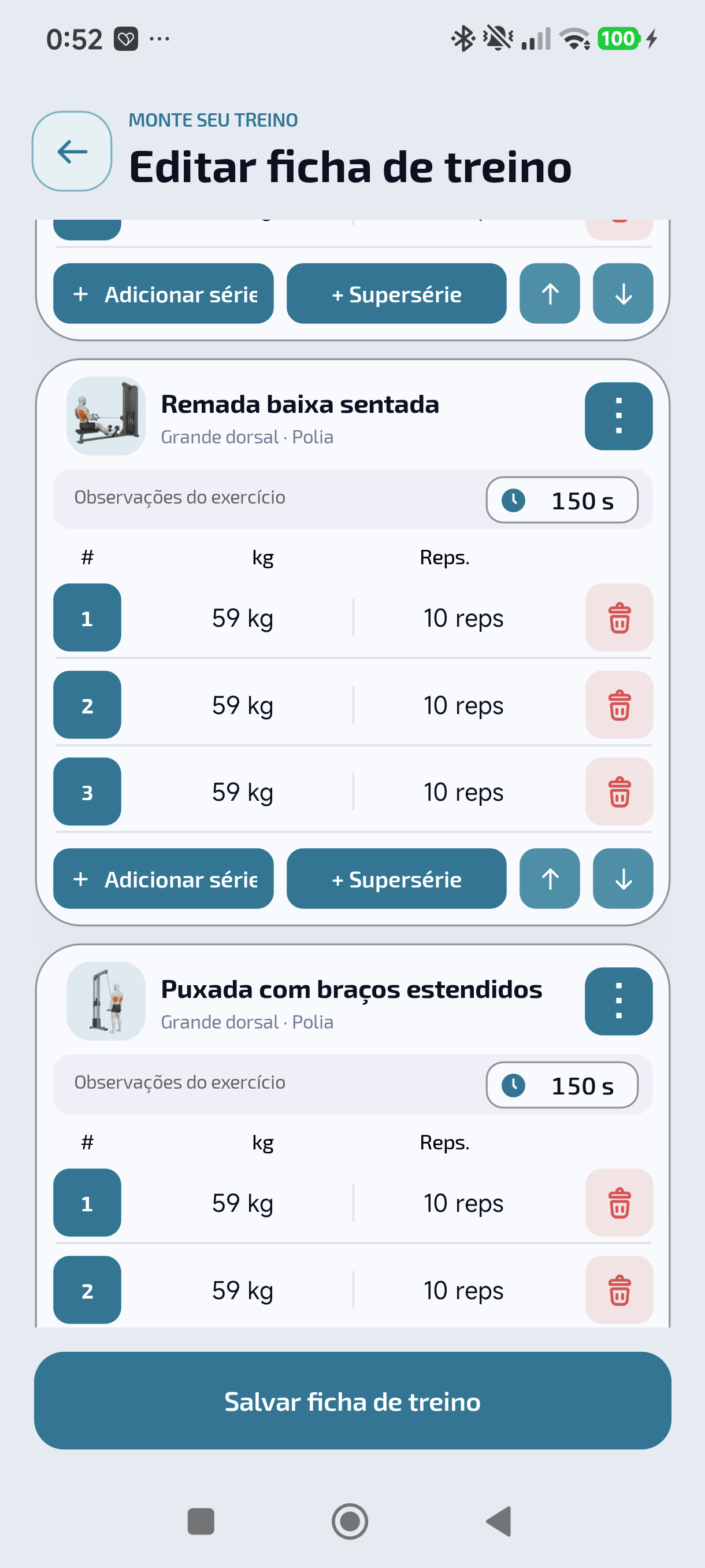
Toque no tempo para ajustar o descanso. À esquerda, escreva as observações.
Cada linha é uma série. Toque no peso ou nas repetições para alterar a meta; Adicionar série cria outra linha.
Toque em + SuperSérie para agrupar este exercício com outro. As setas à direita mudam sua posição.
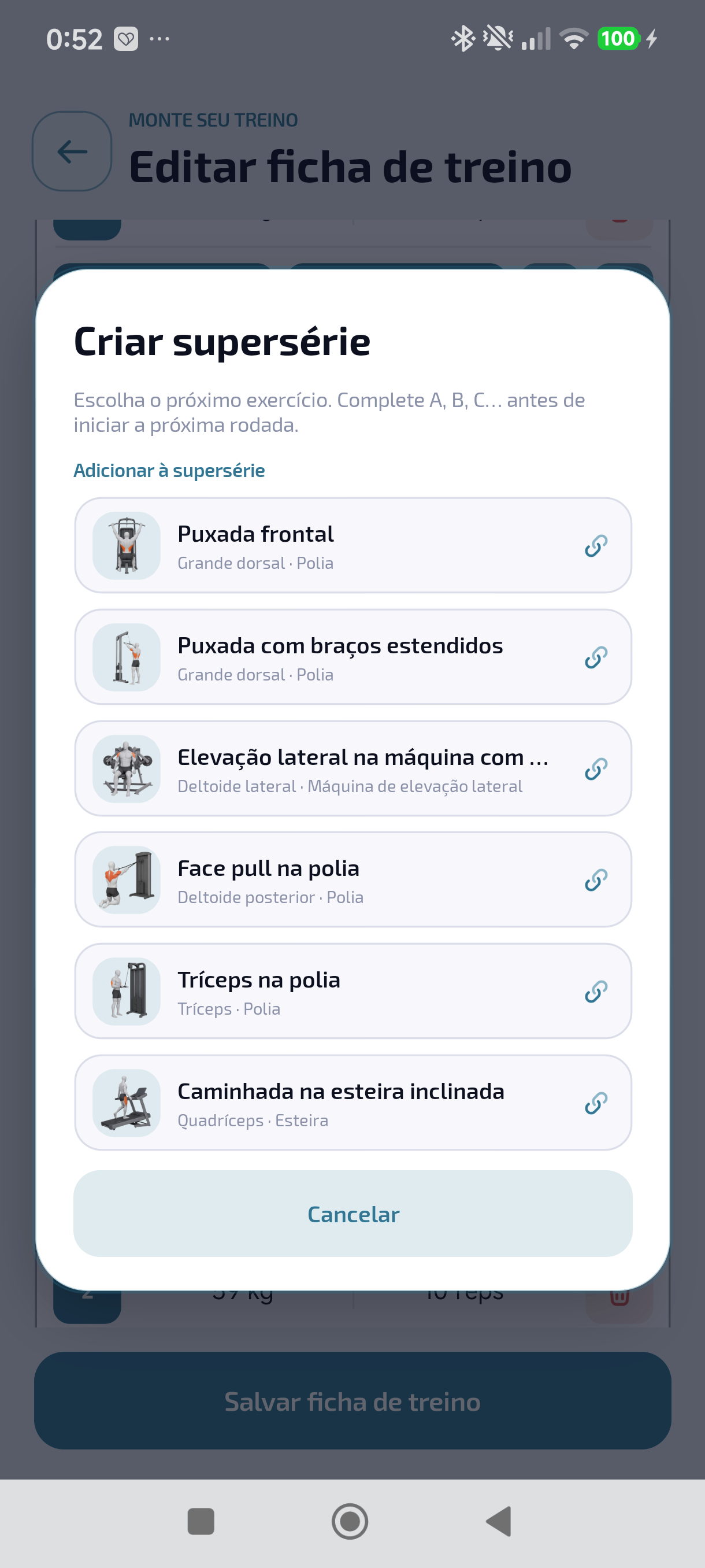
Escolha o exercício para alternar
O seletor mostra os outros exercícios da rotina. Escolha um: faça uma série de cada exercício antes de voltar ao primeiro, por exemplo A → B → A → B. Confira o grupo no editor e salve a rotina. Cancelar fecha sem adicionar uma supersérie.
Biblioteca e seleção de exercícios
Passo a passo
Pesquise o nome e combine os filtros. Se não encontrar o exercício, limpe primeiro a pesquisa ou os filtros. O equipamento ajuda a distinguir variações do mesmo movimento.
Toque na seta do cartão para ver músculos, instruções, dicas e animação disponíveis. Ao abrir pela rotina, tocar no cartão adiciona o exercício; a seta permite conferir antes.
Se não encontrar um exercício, crie-o manualmente na biblioteca. Toque no botão de criar exercício, informe o nome e escolha o músculo principal e o modo de registro. Você pode adicionar equipamento e observações. Revise os dados e toque em Criar e adicionar.
Registrar um treino
Passo a passo
Abra a rotina e inicie uma sessão. Confira o exercício e a série selecionados. Toque em um número para ajustá-lo no seletor ou no teclado e confirme.
Conclua a série depois de realizá-la. O descanso começa conforme suas configurações. +15 e −15 ajustam a duração; Pular encerra o descanso. Pular o descanso não exclui o exercício.
Se a máquina estiver ocupada, mude de exercício sem marcá-lo como pulado: as séries ficam pendentes. Pular exercício no relógio exclui, após confirmação, todo o exercício e suas séries já concluídas do resultado.
Pausar interrompe a sessão; minimizar permite consultar outras telas. Finalizar salva o resultado. Descartar exclui a sessão do celular e do relógio, mesmo após uma reconexão. Leia a confirmação: descartar não é pausar.
Treinar com o relógio
Passo a passo
Primeiro vínculo: mantenha o relógio e seu telefone pareado próximos, com Gymaryx aberto e a conta conectada no telefone. Sincronize as rotinas antes de treinar.
Com as rotinas baixadas, você pode treinar com o aplicativo do celular fechado. O bloqueio automático ocorre após o tempo escolhido sem interação (5, 10, 15, 20 ou 30 segundos) ou quando a tela apaga. Ao acender, os controles de toque são liberados, mas a coroa continua protegida até você tocar na tela. Se o aplicativo bloquear com a tela acesa, toque duas vezes rapidamente: esses toques não alteram valores. O bloqueio automático pode ser desativado nas opções.
Deslize até as opções ou toque no ícone para pausar, finalizar ou descartar. Tempo, frequência cardíaca e calorias aparecem quando o dispositivo e as permissões fornecem esses dados.
Ao finalizar, abra Gymaryx no telefone e aguarde a confirmação de recebimento com os dispositivos próximos. Sessões pendentes ficam no relógio: não apague os dados nem desinstale antes da transferência.
Volume do relógio: nas opções do treino, toque em Volume. Gire a coroa ou deslize verticalmente sobre o cartão para ajustar a porcentagem. Em 0%, aparece o ícone de som desativado e uma vibração confirma a mudança; as vibrações de descanso continuam ativas. O volume é salvo nesse relógio e não altera o volume do sistema.
Histórico e correção dos resultados
Abra o histórico e selecione a sessão pela data. Confira duração, exercícios, séries realizadas e dados de saúde disponíveis. Use os filtros para encontrar sessões antigas.
Uma rotina é um modelo; o histórico reúne sessões finalizadas. Séries planejadas não são séries realizadas. Pular um exercício exclui também as séries dele que já foram feitas.
Ao corrigir um resultado, confira exercício, série e unidades antes de salvar. Descartar um treino em andamento e excluir uma sessão do histórico são ações diferentes. Leia a confirmação e não repita um treino apenas porque a sincronização está pendente.
Histórico, gráficos e fotos
Passo a passo
Abra Progresso: o mapa muscular mostra uma sessão, uma semana ou quatro semanas. Nessa tela você pode abrir estatísticas, análise corporal, comparativo e fotos. Escolha o período e o indicador antes de interpretar um gráfico.
Nas estatísticas de treino, consulte treinos, tempo, séries e volume. Nos exercícios com peso e repetições, o volume combina esses valores; não são calorias. Toque nos gráficos interativos para consultar os dados exatos.
Confira a distribuição do trabalho muscular em períodos equivalentes. Em Análise corporal, consulte medidas e evolução. As fotos são outra referência visual: mantenha condições semelhantes sem tratá-las como uma medição exata.
Se faltarem dados, confira se a sessão foi finalizada e aparece no Histórico. Verifique o período e as unidades. Um treino pendente no relógio não está necessariamente perdido: abra o app do celular antes de apagar dados ou reinstalar.
Abra uma sessão salva no histórico para revisar exercícios e resultados. Os gráficos representam os dados registrados; toque nos pontos ou barras quando houver seleção.
Em Progresso você pode registrar medidas e sessões de fotos. Postura, distância e iluminação semelhantes facilitam a comparação. As fotos de progresso não são publicadas automaticamente na comunidade.
As séries diretas usam este músculo como principal. As indiretas o trabalham como secundário e são contabilizadas em 50% no volume.
A mudança central compara o volume total atribuído entre ambos os períodos. A consistência é a porcentagem de dias com exercício, e os recordes vêm das melhores marcas estimadas salvas.
123
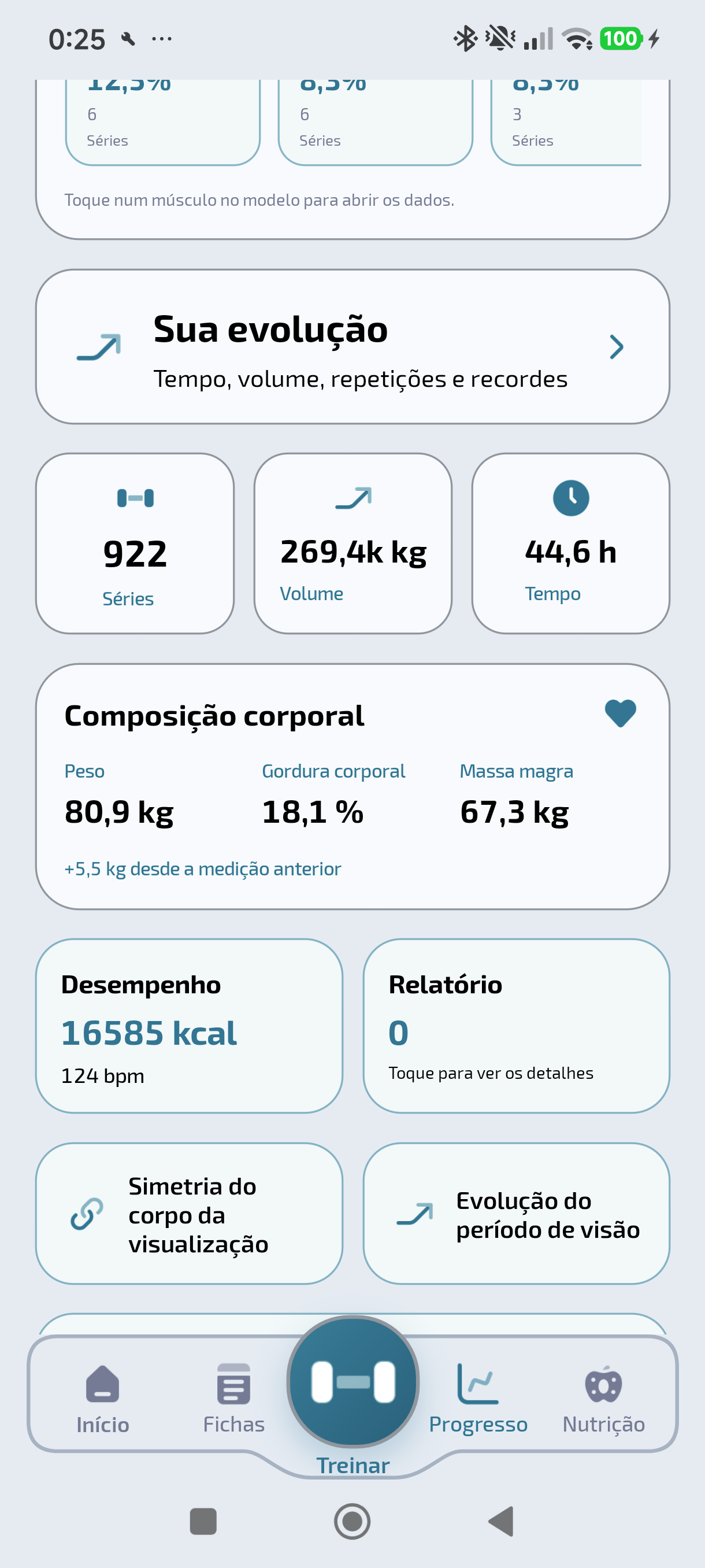
Entenda sua evolução
Escolha Semana, 3 meses, Ano ou Total. As datas acima do gráfico confirmam o período.
Deslize os indicadores: tempo, volume, repetições ou recordes. Alterne entre barras e linhas.
Toque em uma barra ou ponto para ver seu valor. Compare o mesmo indicador em períodos equivalentes.
Medidas, evolução e simetria
Em Progresso, registre as medidas disponíveis com data e unidade corretas. Use o mesmo ponto de medição e condições semelhantes para comparar mudanças. Uma medida ausente não equivale a zero.
Consulte a evolução por período e toque nos dados dos gráficos para conferir valores. Compare períodos equivalentes e observe a grandeza mostrada: peso corporal, medidas e carga de treino são diferentes.
A simetria precisa de medidas dos dois lados. Indica qual lado tem a medida maior; não é um diagnóstico. Se não houver resultado, confira as duas medidas e os dados do período selecionado.
Sessões de fotos e comparação
Crie uma sessão de fotos em Progresso e confira a data. Adicione as vistas disponíveis pela câmera ou galeria. Mantenha enquadramento, postura, distância e iluminação semelhantes.
Para comparar, escolha duas sessões e uma vista presente nas duas. Se faltar, adicione a foto ou escolha outra vista. Fotos de progresso e o comparador exigem Premium.
Fotos de progresso não são publicadas automaticamente na Comunidade. Confira a sessão antes de excluir uma imagem.
Nutrição e registro diário
Selecione o dia antes de adicionar alimentos e confira a refeição correspondente. Pesquise o alimento, use as opções de leitura disponíveis ou crie uma entrada manual.
Confira quantidade, unidade e porção: os valores por cem gramas não representam um alimento inteiro. Revise os dados reconhecidos antes de confirmar. O resumo usa as quantidades registradas; entradas incompletas ou duplicadas alteram os totais.
Compare os períodos na evolução nutricional. Dados de alimentos e objetivos pessoais auxiliam o acompanhamento e não substituem uma avaliação profissional.
Perfil e comunidade
Toque no nome ou foto de alguém para abrir o perfil, ver publicações ou seguir. A visibilidade depende da privacidade e da relação entre as contas.
Seguir uma pessoa e ser amigo dela são coisas diferentes. Você pode seguir um perfil público sem ser amigo dessa pessoa. A seção Comunidade na tela inicial mostra apenas publicações não lidas das pessoas que você segue, desde que as configurações de privacidade permitam que você as veja. Ser amigo não significa seguir: você pode ver o conteúdo acessível no perfil da pessoa, mas também precisa segui-la para que as publicações apareçam na tela inicial. Seguir não dá acesso às publicações exclusivas para amigos; para vê-las, a solicitação de amizade precisa ter sido aceita.
Edite foto, nome de usuário e biografia em Perfil. O nome de usuário deve estar disponível. Novos perfis são públicos; altere isso em Privacidade e revise descoberta e solicitações.
Veja as publicações da mais recente à mais antiga. Deslize o carrossel do perfil para ver fotos e vídeos.
Fotos e vídeos
Uma publicação aceita até 5 arquivos. Alterne foto e vídeo na Câmera; a Galeria reconhece o tipo selecionado.
Vídeos de até 30 segundos ou 200 MB. Vídeos longos são cortados e comprimidos; reduza arquivos acima do limite de entrada antes de selecioná-los. Confira o trecho antes de publicar.
Aguarde o processamento terminar para visualizar. Revise ou remova anexos antes de enviar. Mantenha o app aberto e espaço livre suficiente durante a conversão.
Se câmera ou galeria não abrirem, confira as permissões do telefone.
Preferências e permissões
Mude idioma, tema, cor e unidades em Perfil. As preferências do relógio são atualizadas ao sincronizar.
Configure sons, vibração e notificações de descanso. Silencioso, Não perturbe e permissões do sistema podem limitar os alertas.
Conexões de saúde precisam de autorização. As leituras dependem dos dados disponíveis; uma leitura ausente não significa zero.
Premium, compras e códigos
Consulte seu plano e a validade em Perfil → Premium. Antes de comprar, confira o preço, o período e a renovação exibidos pela Apple ou pelo Google. Restaurar compras recupera uma compra existente: não cria um novo pagamento nem outro direito de resgate.
Um convite concede um mês Premium. O primeiro não exige compra anterior. Depois, é necessária uma nova compra paga, respeitando o limite de um convite por duração de compra em cada período móvel de doze meses. Comprar novamente a mesma duração não reinicia esse prazo. Mudar de ano, aparelho ou loja também não.
O prêmio próprio tem um limite independente: no máximo um a cada doze meses. Você pode receber um convite de outra pessoa e seu próprio prêmio nesse período. Não pode resgatar seus próprios convites; o prêmio pessoal é exclusivo da sua conta. Repetir um código não acrescenta tempo novamente. Os convites vencem dez dias após a geração.
Compras anuais elegíveis participam da campanha conforme sua posição. Os primeiros 10.000 participantes recebem cinco convites de um mês e podem ganhar três meses de prêmio pessoal.
A validade Premium e a próxima cobrança são diferentes. O adiamento da cobrança só é confirmado quando a loja o aceita; confira a data na Apple ou no Google. Se uma operação estiver pendente, não compre novamente: consulte o status ou fale com o suporte. Tempo gratuito pendente pode impedir uma nova compra na Gymaryx; restaurar compras continua disponível.
Cancelar a renovação evita a próxima cobrança automática e mantém o período vigente e os presentes acumulados. Um reembolso confirmado pela loja retira do comprador os benefícios derivados daquela compra e desativa seus códigos ainda pendentes. Os convidados mantêm o tempo já recebido. Aplicam-se as condições de reembolso da Apple ou do Google.
Presentes não podem ser convertidos em dinheiro nem transferidos entre contas. Se um código for recusado, confira destinatário, validade, limite de doze meses e se houve uma compra válida após o último resgate.
Problemas de carga ou sincronização
Verifique a Internet e tente novamente. No relógio, confira também Bluetooth, pareamento do sistema e proximidade do telefone.
Sincronize rotinas recentes antes de iniciar. Se faltar um treino finalizado, abra Gymaryx no telefone, aguarde a confirmação e confira o histórico antes de repetir ações.
Não desinstale nem apague dados com treinos pendentes. Se o problema continuar, anote horário e mensagem exata e contate o suporte.
Perguntas frequentes
Por que meu treino do relógio não aparece?
Abra Gymaryx no celular vinculado e mantenha os dispositivos próximos. Confira o recebimento, o Histórico e os filtros. Se continuar pendente, preserve os dados do relógio e informe a rotina e o horário ao suporte.
Registre as medidas com a data e escolha períodos comparáveis. Para fotos, abra o comparador e selecione as sessões. Fotos e comparador exigem Premium; todas as medidas corporais estão incluídas no Free.
Confira o período, os filtros e os registros dessa métrica. O peso corporal não preenche um gráfico de volume de treino; cada gráfico usa seus próprios dados.
Em Premium, toque em Restaurar compras com a conta usada na compra. Aguarde a validação da loja. Se falhar, informe a plataforma e a mensagem ao suporte, nunca senhas ou dados bancários.
O vídeo é cortado para 30 segundos e comprimido antes da publicação. Aguarde o processamento e confira a prévia. O limite de entrada é 200 MB por vídeo, com até cinco fotos ou vídeos por publicação.
Edite o perfil da Comunidade para alterar foto, nome de usuário ou apresentação. Revise a privacidade e a visibilidade das publicações. As fotos de progresso são independentes e não são publicadas automaticamente.
Explique o que tentou fazer, os passos para reproduzir e a mensagem exibida. Anexe uma captura sem dados sensíveis, se necessário. Não envie senhas ou códigos de acesso.